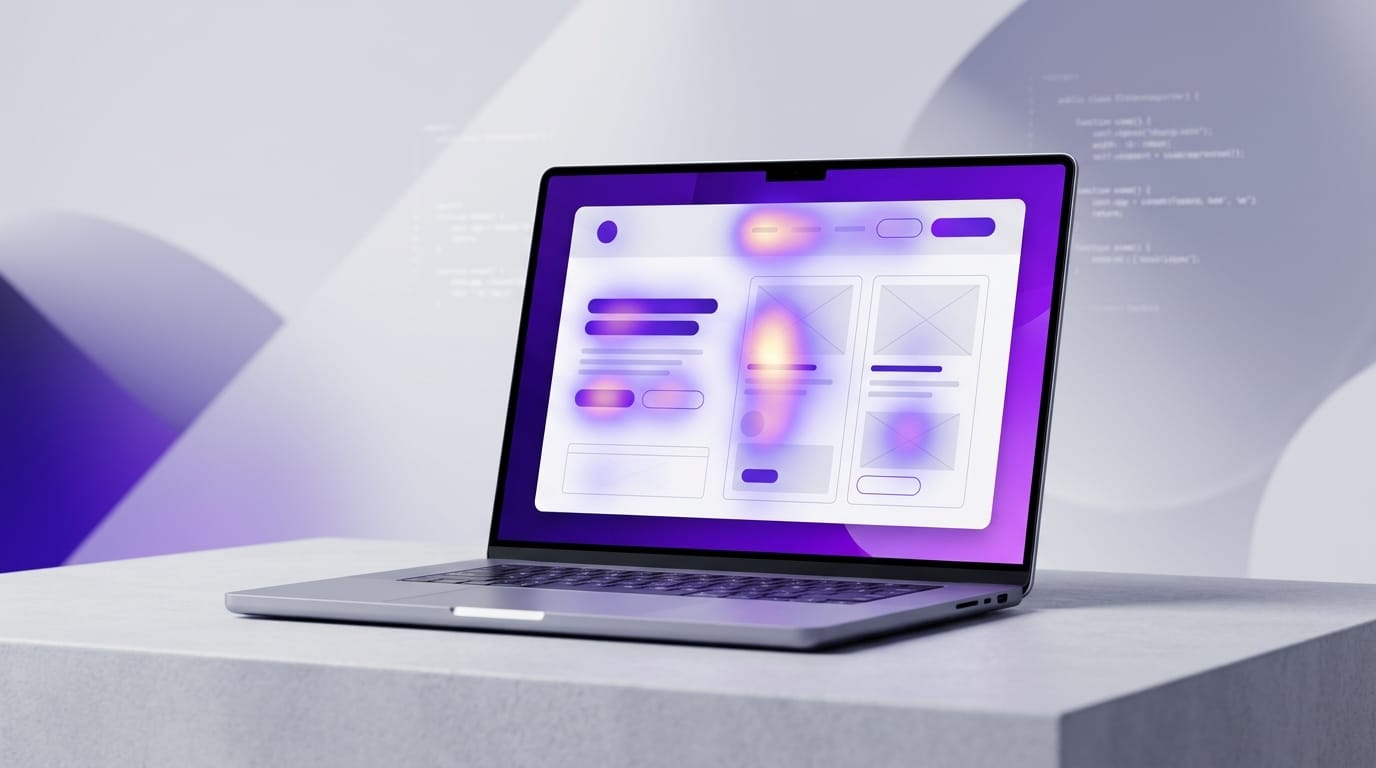
Si alguna vez te preguntaste por qué una visita entra a tu sitio y se va sin comprar, sin completar un formulario o sin hacer clic donde vos esperabas, hay una herramienta gratuita de Microsoft que te muestra exactamente eso: cómo se mueve, dónde hace clic y en qué momento se frustra. Se llama Clarity, y en este artículo te explicamos cómo integrarla en tu web paso a paso, sin vueltas técnicas innecesarias.
Qué es Microsoft Clarity y por qué sumarlo a tu estrategia digital
Clarity es una herramienta de análisis de comportamiento que registra sesiones de usuarios reales y genera mapas de calor de tu sitio web. A diferencia de las métricas tradicionales que te dicen cuántas visitas tuviste, Clarity te muestra qué hacen esas visitas dentro de tu página: dónde se detienen, qué botones ignoran y en qué parte del recorrido abandonan.
Para una PYME que está invirtiendo en publicidad online o que recién lanzó un sitio nuevo, esta información es oro: te permite detectar fricciones antes de gastar más presupuesto en tráfico que no convierte.
Paso a paso para instalar Clarity en tu sitio web
Crear tu cuenta y proyecto en Clarity
El primer paso es crear una cuenta en la plataforma de Microsoft Clarity usando tu correo o tu cuenta de Microsoft. Una vez adentro, vas a crear un nuevo proyecto asociado al dominio de tu sitio web. Este proyecto es el que va a concentrar todas las sesiones y los mapas de calor que se generen a partir de ahora.
Obtener el código de seguimiento
Al crear el proyecto, Clarity te va a generar un pequeño script de seguimiento (código JavaScript). Este código es único para tu sitio y es el que le indica a la herramienta qué información recolectar. No necesitás modificarlo, simplemente copiarlo tal cual te lo entrega la plataforma.
Instalar el script en tu sitio (manual o con gestor de etiquetas)
Acá tenés dos caminos posibles:
- Instalación manual: pegás el código dentro de la etiqueta
<head>de tu sitio, en todas las páginas donde quieras medir el comportamiento. Si tu web está hecha en WordPress, la mayoría de los temas y plugins de encabezado permiten insertarlo sin tocar archivos del núcleo. - Instalación mediante gestor de etiquetas: si ya usás una herramienta de gestión de tags, podés cargar el script como una etiqueta nueva y publicarla, sin necesidad de editar el código fuente cada vez que quieras hacer un cambio.
Si tu sitio es un proyecto grande o con múltiples integraciones, este es un buen momento para pensar en un desarrollo web ordenado que facilite este tipo de instalaciones a futuro, en lugar de ir parchando cada herramienta por separado.
Verificar que la instalación funciona
Una vez pegado el código, volvé al panel de Clarity y esperá a que la plataforma detecte tráfico entrante. Generalmente en pocos minutos empieza a mostrar el estado «conectado» y las primeras sesiones grabadas. Si después de un tiempo prudencial no aparece nada, revisá que el script esté en todas las páginas y que no haya sido bloqueado por algún plugin de caché o de seguridad.
Cómo llevar Clarity un paso más allá: integraciones y automatización
Instalar el script es el primer paso, pero el verdadero potencial de Clarity aparece cuando la conectás con el resto de tu ecosistema digital. No se trata solo de mirar mapas de calor de forma aislada, sino de usar esos datos junto con otras plataformas para automatizar decisiones.
Conectar Clarity con otras plataformas mediante triggers
Existen conexiones que permiten vincular Clarity con plataformas de gestión de clientes o de email marketing a través de disparadores (triggers). Estos triggers son eventos específicos que capturás en tu plataforma de origen y que después se pasan a Clarity para su análisis, o viceversa: acciones detectadas que disparan procesos en otra herramienta.
Lo interesante es que este tipo de conexión no requiere conocimientos de programación. Se configura seleccionando el evento disparador y la acción que queremos que se ejecute del otro lado, sin escribir una sola línea de código.
Ejemplo real: Clarity + systeme.io
Un caso concreto es la integración entre Microsoft Clarity y systeme.io. En este escenario, se pueden configurar triggers en systeme.io —como altas de nuevos usuarios, apertura de emails, compras de cursos u otros eventos personalizados— para que esa información se envíe a Clarity y se pueda analizar en conjunto con el comportamiento de navegación. Esto te permite cruzar, por ejemplo, quién compró un curso con cómo se movió dentro de tu sitio antes de decidirse.
Este tipo de flujo es exactamente el tipo de trabajo que hacemos cuando ayudamos a una PYME a ordenar su automatización de procesos: conectar herramientas que hoy funcionan por separado para que la información fluya sola y las decisiones se tomen con datos reales, no con suposiciones.
Qué mirar una vez que Clarity está activo
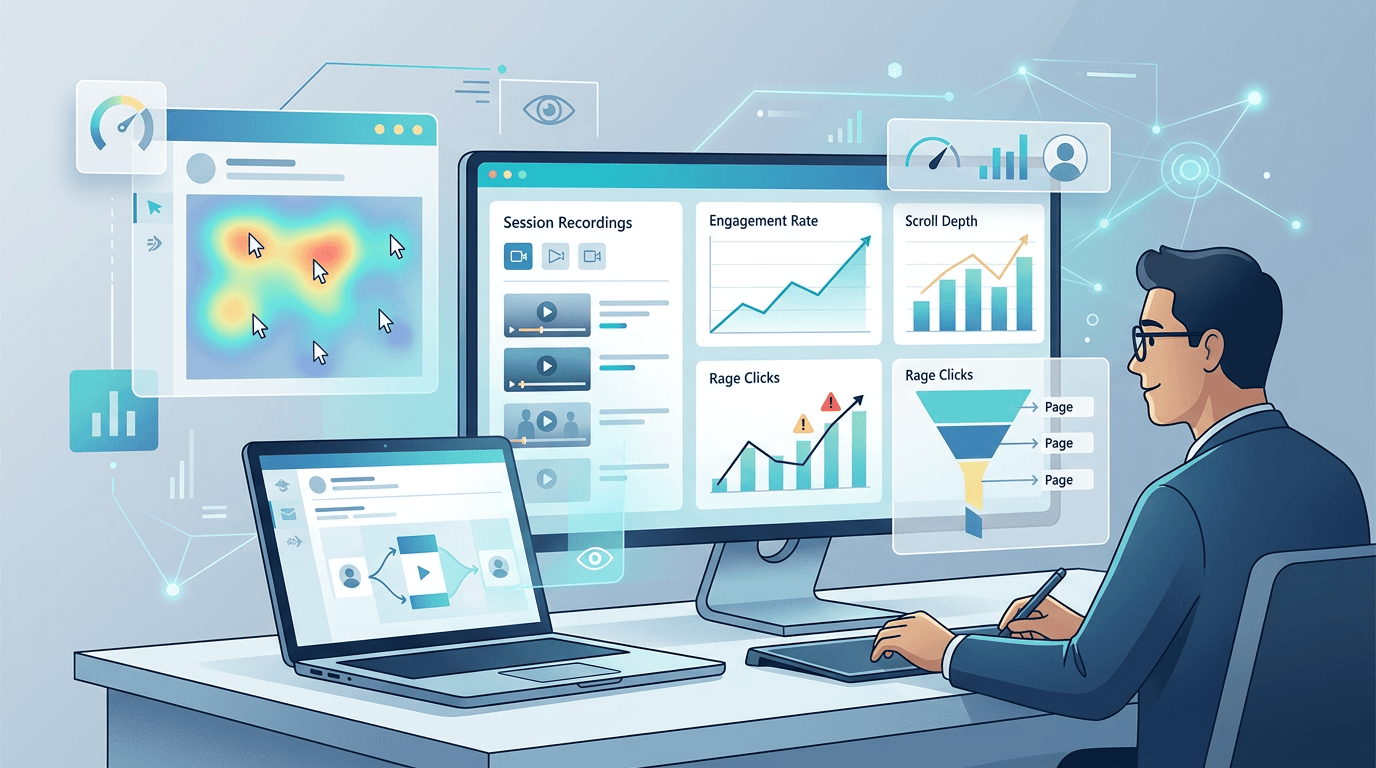
Con el seguimiento funcionando, prestá atención a tres cosas puntuales:
- Mapas de calor por página: te muestran dónde hace clic la gente y qué zonas de tu web pasan completamente desapercibidas.
- Grabaciones de sesión: ver a un usuario real navegando revela fricciones que ningún número puede explicar por sí solo.
- Métricas de frustración: Clarity suele señalar clics repetidos o comportamientos erráticos que indican que algo en tu página no está funcionando como debería.
Errores comunes al integrar Clarity
Algunos tropiezos frecuentes al hacer esta integración:
- Pegar el script en una sola página y no en el sitio completo.
- No revisar si un plugin de caché está bloqueando la carga del código.
- Dejar la herramienta instalada pero nunca volver a revisar los datos que genera, con lo cual pierde todo su sentido.
- No cruzar la información de Clarity con otras herramientas de negocio, perdiendo la oportunidad de automatizar respuestas ante ciertos comportamientos.
Para cerrar
Integrar Clarity en tu sitio web es un proceso simple que cualquier PYME puede hacer en minutos, pero su verdadero valor aparece cuando esos datos se combinan con el resto de tus herramientas para automatizar procesos y tomar mejores decisiones. Si querés ir más allá de la instalación básica y armar un ecosistema digital que trabaje de forma inteligente por tu negocio, en Nico Berselle podemos ayudarte a diseñarlo. Escribinos y charlamos sobre tu caso.
¿Te sirvió esta nota?
Suscribite y recibí novedades sobre IA y automatización aplicadas a tu negocio.